16.3. InkScape
この章では、 InkScape を紹介します。
16.3.1. InkScape の起動
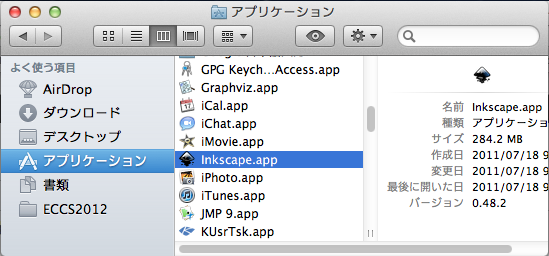
まずは InkScape を立ち上げましょう。InkScape の起動は、アプリケーションフォルダ内の Inkscape.app をダブルクリックすることで行います。
起動すると、次のようなウィンドウが表示されます。画面中央にある白い縦長の長方形がキャンバスです。
...
このページを読む
16.3.2. 基本的図形の描画
直線、多角形や円といった基本的な図形や、文字を描画してみましょう。
直線、多角形の描画
#
まず、ツールボックスから左下のアイコンをクリックします。
...
このページを読む
16.3.3. 図形操作の基本
InkScape で描画した図形に後から手を加える方法を説明します。
操作の取り消しとやり直し
#
修正したい操作が直前に行ったものであれば、直前の操作の取り消しで前の状態を回復できます。
...
このページを読む
16.3.4. ファイルの保存と図形の出力
InkScape で描いた絵は、ベクター形式の画像として保存したり、png などのメジャーなラスター形式の画像として保存したりできます。
svg ファイルへの保存
#
InkScape で使われているベクター画像の保存形式は svg です。svg 形式で保存すると、InkScape でまた以前描いた図形の編集を行うことができます。
...
このページを読む